
KMSPico Activador Windows once Gratis|Oficial [2024]
KMSPico Windows once

Sistema operativo: Windows 11
Ir a Inicio » KMSPico » Activación de Windows » Activación de Windows once
KMSPico Windows 11 es una herramienta confiable para activar Windows 11 y todos los productos de Microsoft Office de forma gratuita. Este es el sitio oficial del software KMS Pico.
KMSPico reemplaza la clave de licencia en Windows once por una profesional.
Podría activar el sistema operativo Windows 11 sin conectividad a Internet.
KMSPico Windows 11
KMSPico Windows 11 crea una imagen digital de un servidor de administración de claves o KMS.
Hace uso del host nativo en una computadora personal.
El dispositivo KMS reemplaza la licencia gratuita o de prueba de Windows por una licencia por volumen.
También impide que Windows se conecte al servidor KMS de Microsoft para fines de activación.
KMSPico 11 mantiene Windows 11 activado permanentemente.
KMSPico funciona de la misma manera que el exclusivo servidor KMS de Microsoft.
La única diferencia es que realmente funciona sin conexión en lugar de conectarse a cualquier servicio KMS en línea.
Esta herramienta KMS Pico está diseñada para funcionar con Windows 11.
• Tipo de archivo :.exe • Modelo de producto : 11 • Tamaño de archivo : 4,2 MB • Desarrollador : DAZ • Nombre interno : Emulador KMS • Nombre de archivo auténtico : kmspico_11.zip • Titular autorizado de los derechos de autor : DAZ
¿Por qué KMSPico?
Activación permanente : esta herramienta no restablece el período de prueba del sistema operativo Windows, sino que activa el producto en sí.
Sin robo de conocimiento : nunca robará información ni la enviará a Microsoft ni a otro proveedor.
Protegido : Se analiza constantemente en busca de todo tipo de errores y virus. Los usuarios de Windows confían en él desde hace muchos años. Contiene información de configuración segura y protegida con contraseña.
Sin tema de prohibición de cuenta : activa Windows de tal manera que nunca será prohibido.
Activación todo en uno : funciona con todos los productos Windows y Utility. No desea utilizar activadores separados para diferentes productos como MS Workplace.
Windows once Assist : este software es totalmente compatible con Windows 11.
Sin conexión : KMSPico once es un instrumento de activación muy fuera de línea. No necesitas ningún tipo de conectividad online o web.
KMSPico Windows 11 Emulator genera y almacena las claves de activación en el host local.
Recupera estas claves en el momento de activar Windows.
¿Quieres darle vida a la experiencia de juego en Windows?
Aquí podrás descargar DirectX 12 totalmente gratis.
El equipo DAZ y Heldigard crearon el Pico KMS por primera vez.
Modificaron el software KMS de Microsoft de pago.
Querían cobrar la tarifa de activación con fines de prueba y estudio para todos los usuarios que no pueden permitirse comprar el producto.
KMSPico Home Windows 11 se puede utilizar para obtener una copia de seguridad de todos los archivos del sistema operativo.
Puede visitar el sitio oficial de Microsoft para descargar productos reales de Windows y Office.
Instalación
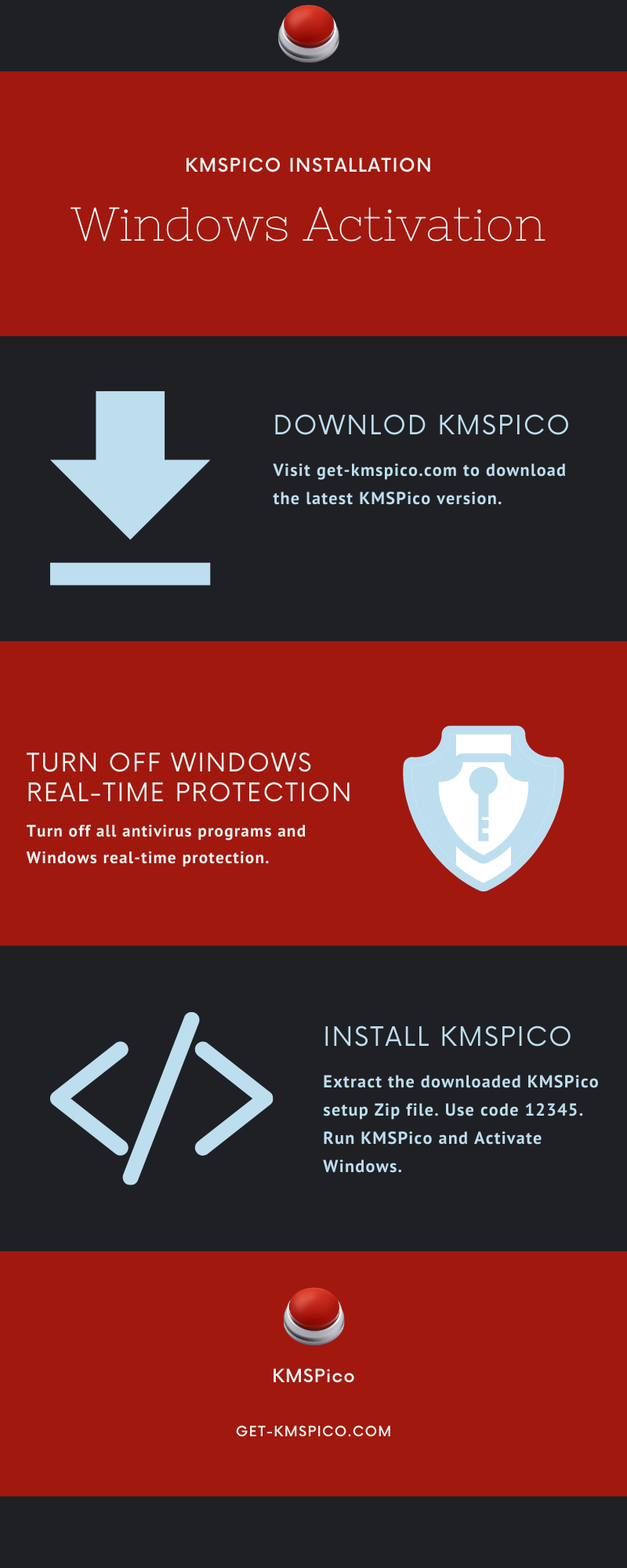
La siguiente infografía explica cómo instalar KMSPico y activar Windows once de una manera muy sencilla.
Ejecutivos. & Contras.
Aquí detallamos algunas de las ventajas y desventajas de utilizar este activador.
Profesionales.
– Gratis
– Activación Permanente
– Variedad ilimitada de sistemas.
– GUI fácil de usar
Contras.
• Detectado por antivirus
Mercancía admitida
– ventanas 11
– Microsoft Lugar de Trabajo 365
– Microsoft Word
– Microsoft Excel
– Microsoft PowerPoint
– Microsoft Outlook
– Acceso Microsoft
Activar Windows 11
 Microsoft acaba de presentar Windows 11 con algunas opciones revolucionarias utilizando las actualizaciones.
Todos los usuarios que ya tengan una copia confiable de Windows 7 o superior pueden actualizar a Windows 11 de forma gratuita.
¿Necesitas saber “Cómo activar Windows once gratis” y “Cómo obtener una copia gratuita de Windows 11”?
KMSPico Windows once está aquí para ayudarle.
Todo lo que necesitarás es una copia respetable de Windows.
Vaya a KMSPico para conocer el dispositivo KMSPico más reciente.
También puede ingresar las siguientes claves manualmente para activar Windows 11.
La versión KMSPico 11 se modifica para admitir la activación gratuita de Windows once, de forma permanente.
El equipo de desarrolladores DAZ ha hecho que KMSPico funcione también con la última versión de Windows once.
Microsoft diseñó Windows 11 como el más seguro que la versión anterior de Windows en términos de seguridad de software.
Todas las características de seguridad de Windows 10 se agregan con algunos parches de seguridad nuevos adicionales.
Win 11 se actualiza de una manera que eleva sus niveles de productividad a niveles muy altos.
KMSPico admite todas las versiones anteriores de Windows, además de Windows.
Aquí mismo puedes aprender más sobre cómo actualizar a Windows once.
KMSPico puede activar WinFLP y servidores.
Clave de activación de Windows 11
 Vivienda : TX9XD-98N7V-6WMQ6-BX7FG-H8Q99
Vivienda N : 3KHY7-WNT83-DGQKR-F7HPR-844BM
Residencia Unico Idioma : 7HNRX-D7KGG-3K4RQ-4WPJ4-YTDFH
Particular del país de vivienda : PVMJN-6DFY6-9CCP6-7BKTT-D3WVR
Especializado : W269N-WFGWX-YVC9B-4J6C9-T83GX
Profesional N : MH37W-N47XK-V7XM9-C7227-GCQG9
Escolaridad : NW6C2-QMPVW-D7KKK-3GKT6-VCFB2
Escolaridad N : 2WH4N-8QGBV-H22JP-CT43Q-MDWWJ
Empresa : NPPR9-FWDCX-D2C8J-H872K-2YT43
Empresa N : DPH2V-TTNVB-4X9Q3-TJR4H-KHJW4
Todos sabemos que Microsoft lleva años intentando limitar la piratería de sus productos.
Aquí lo guiaremos para activar Windows 11 totalmente gratis sin utilizar ninguna clave de producto.
1 – Debe utilizar un archivo ISO para instalar Windows 11 como alternativa a una actualización.
Los archivos ISO contienen la última versión de Windows 11 Pro.
No tendrá problemas para actualizar a Windows once si alguna vez instaló una versión anterior del sistema operativo Windows.
2 – No es necesario que actives Windows once si lo has instalado después de Windows 7. Se activará automáticamente. Reklamos internete paslaugos ir SEO kaina seopaslaugos.com
Entonces, para activar Windows 11, los usuarios deben actualizar desde Windows 7, Windows 8 u 8.1.
3 – Cuando ya estás usando Windows 7 o Windows 8 y está activo, entonces tu Windows 11 también estará completamente activado. No querrás comprarlo individualmente.
Cuatro : el método no gratuito para activar Windows once
Puede seguir los pasos a continuación para actualizar a Windows 11.
Paso 1 : Vaya al Menú de Windows y luego a Configuración. Incluso puedes ingresar a "configuración" en Cortana para llegar allí.
Paso 2 : vaya a Actualizaciones y configuración de seguridad.
Paso 3 : abra la opción Activación en el lado derecho de la pantalla.
Paso 4 : Haga clic en Tienda Windows 11 y compre el sistema operativo Windows 11.
Paso 5 : Activación con el dispositivo Windows Loader
Los usuarios de Windows 7 Final no pueden activarlo utilizando KMSPico o MS Toolkit o cualquier otro método.
Intente activar Windows 7 Final con KMSPico o Windows Loader primero.
Ejecute el software KMSPico e intente activar Windows.
KMSPico funciona de la misma manera que Windows Loader y Microsoft Toolkit.
Paso 6 : activar usando el kit de herramientas de Microsoft
Le recomendamos que utilice este método hasta que tenga Windows 7 en su computadora portátil.
Microsoft Toolkit le permite activar mediante claves de producto con todas las versiones de Windows excepto Windows 7 Ultimate.
Windows once es un producto gratuito de Microsoft para todos los usuarios que utilizan una copia profesional de Windows 7 a Windows 8.
Sin embargo, es una oferta de corta duración de Microsoft.
Después de eso, la actualización de Windows 11 costará $119 para la versión doméstica y $199 para la versión profesional.
¿Vale la pena actualizar a Windows 11?
Podemos decir que depende completamente de usted. Es posible que actualice o no a Windows 11.
Algunos especialistas en seguridad afirman que Microsoft ha estado infringiendo la privacidad de los consumidores al recopilar información personal
datos como género, edad, aficiones y acciones web sin su consentimiento o acuerdo.
La mayoría de los usuarios desconocen la opción de ofrecer la información a Microsoft. Este consentimiento se activa inmediatamente después de una instalación exitosa de Windows.
Los usuarios pueden desactivar desde Configuración de privacidad.
Opciones de KMSPico Windows 11
 – Protegido para descargar
– Seguro
– Sin publicidad
– Activación rápida
– Fácil de usar
– Soporte para todas las ediciones de Windows y Workplace
– Actualizado y escaneado periódicamente
– Libre de costo
Opciones de Windows once
Vamos a abordar algunas de las opciones que de alguna manera podrían ser dignas de mención.
Es como una imagen más amplia de todo el diálogo sobre Windows 11.
La barra de tareas centrada
La principal característica predominante es la barra de tareas centrada.
Este es el cambio evidente en la apariencia de Windows once.
Le ofrece un aspecto agradable.
El botón de inicio también estará ahí para ti si estás acostumbrado a él porque ha estado ahí desde siempre.
Ahora tienes que acostumbrarte a hacer clic en el medio de la pantalla.
Si quieres tenerla dentro del centro puedes colocar la barra de tareas nuevamente a la izquierda.
Menú de inicio
La segunda característica más importante es el menú de inicio modificado.
No más mosaicos vivos y tiene una apariencia más moderna y renovada.
En el menú Inicio, se puede acceder a las aplicaciones en un tipo de cuadrícula simple.
Es un aspecto más agradable para el menú de inicio.
Esquinas redondeadas
La tercera función visible son las esquinas redondeadas del propio Windows.
Es un aspecto más moderno en otros sistemas operativos y ahora podemos verlo en Windows 11
No es para todos.
Los usuarios también pueden modificar los diseños, la posición y la orientación relativa de las instantáneas.
Le ayuda a organizar el flujo de trabajo.
Orientación de las ventanas
Si vuelve a conectar y desconectar constantemente los monitores externos de su computadora portátil, varias veces al día, es posible que lo note.
Si desconecta un monitor externo en Windows 10, la orientación de sus paneles se confunde y, mientras vuelve a conectar ese monitor, no vuelve a su orientación original.
En Windows 11, mientras vuelves a conectar ese monitor, estas ventanas permanecen en sus posiciones específicas.
Volverán a su orientación original cuando vuelvas a conectar un monitor.
Parte de la información del sistema requiere el uso de UTF-8.
Microsoft utiliza el término "Unicode" que significa "no codificación de 8 bits".
Aplicaciones de Android en Windows 11
¿Cómo Windows once trae técnicamente aplicaciones de Android?
No se requiere que los desarrolladores de aplicaciones escriban aplicaciones para ejecutarlas en Windows 11.
 Los usuarios pueden ir al minorista de Microsoft y descargar la aplicación de Amazon.
Con la tienda de aplicaciones de Amazon, descargarán aplicaciones de Android para ejecutarlas en el sistema operativo Windows 11.
Utiliza la tecnología de puentes de Intel.
Es un compilador de tiempo de ejecución, por lo que están creando una aplicación que no está escrita para x86, por ejemplo, un chip ARM, y la ejecutan en una máquina x86.
No es para todos porque no todos necesitan aplicaciones de Android en su PC.
Los usuarios que lo necesitaban ahora tienen acceso a él. La tecnología es de Intel, entonces, si tienes un sistema basado en AMD, ¿funcionaría?
¿Podemos configurar APK? ¿Simplemente tomar un APK de Play Store y simplemente configurarlo en Windows?
Sería mucho mejor que ejecutar una aplicación a través de otra aplicación.
¿Qué sucede detrás de escena que hace que Windows 11 sea tan especial?
Tradicionalmente, cuando llegaba un nuevo sistema operativo Windows, solía ser más sustancial que este.
Cada actualización anterior fue como un gran cambio, no solo en la apariencia sino también en la interacción.
No es un gran cambio de Windows 10 a Windows 11, lo cual es bueno para los usuarios de Windows.
Los usuarios que querían algo loco y más sustancial probablemente no sea para ellos.
¿Por qué lo llamaron Windows 11 cuando sería una actualización de Windows 10?
Como no es un gran cambio, Microsoft está tratando de obtener más publicidad de esta nueva versión del sistema operativo Windows.
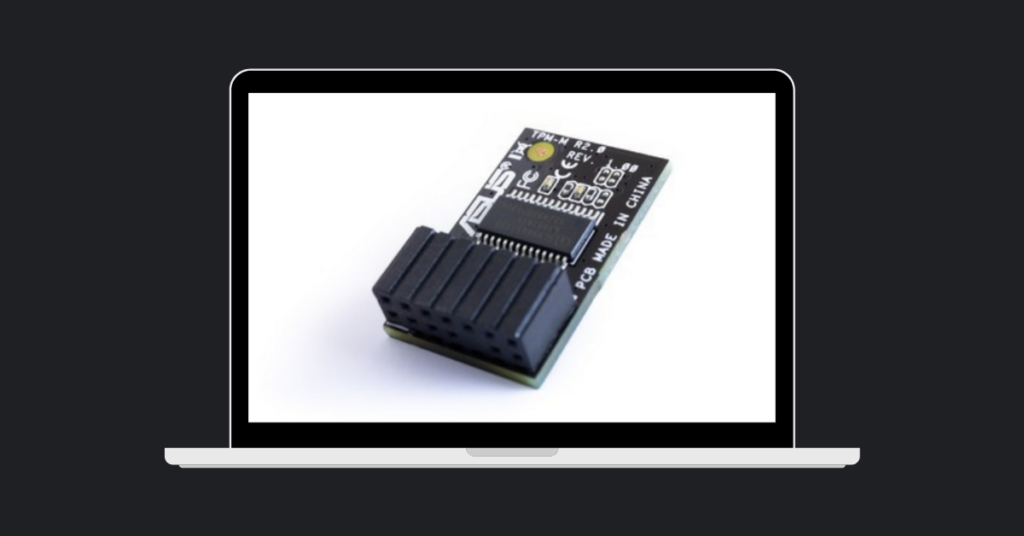
Instalar Windows 11 sin TPM
Aquí lo guiaremos para instalar Windows once sin módulo de plataforma confiable o TPM.
¿Es posible que tenga una computadora portátil/PC con un procesador AMD Ryzen de segunda generación más antiguo o más antiguo que un procesador Intel de octava generación?
En caso de que tenga un procesador Intel i3 de segunda generación, es posible que obtenga un error de TPM.
Pero aquí te vamos a contar cómo instalar Windows 11 sin TPM.
Este es un verdadero método con una instalación real de Windows 11.
Incluso podemos informarle sobre cómo crear un Pen Drive de arranque de Windows 11.
Va a ser muy sencillo hacerlo.
No incurrirá en ninguna pérdida de información con esta técnica de activación; sin embargo, por motivos de seguridad, debe mantener una copia de seguridad.
Comencemos con el método.
Paso 1 : Si desea Windows 11, debe unirse al programa Windows Insider.
Ve a la configuración.
Vaya a la posibilidad "Canal Dev".
En caso de que se una al canal Beta, recibirá actualizaciones de Windows once más adelante.
Paso 2 : Hay tres métodos para descargar Windows 11.
 1.ª metodología : le ofreceremos el hipervínculo al sitio web de Microsoft.
Cuando sea parte del programa Windows Insider, deberá iniciar sesión con el mismo ID de correo electrónico que está vinculado a su cuenta de Microsoft de Windows 10.
Después de iniciar sesión, se mostrará la opción "Vista previa de Windows Insider".
Como no tiene TPM en su sistema, Windows no le permite actualizar a Windows once desde el menú de actualizaciones.
Simplemente haga clic en "Vista previa de Windows Insider" y tendrá la opción de descargar Windows 11 Dev Build Preview.
Windows once comienza desde la compilación 22000.
Si eres parte del canal de desarrollo, automáticamente recibirás la actualización para Windows 11.
Veamos la mejor manera de hacer la configuración para eso.
Es imprescindible descargar la versión más reciente de Windows 10.
Elija el idioma del producto y haga clic en "Confirmar".
Prácticamente listo ahora, simplemente haga clic en Descargar de 64 bits.
Ahora obtendrá una vista previa oficial de la estructura para desarrolladores de Windows desde la página web de Microsoft.
Este fue el Método 1 para "Cómo obtener Windows 11".
2.ª Metodología : haga clic aquí para descargar Windows 11.
Es posible que enfrente algunos problemas si es parte del programa Windows Insider y su computadora portátil/computadora no cumple con requisitos como la falta de TPM.
Probablemente no pueda seleccionar el canal Dev o Beta en el programa Windows Insider.
Es posible que te atrapen con el canal de vista previa del lanzamiento.
No te preocupes, todavía puedes instalar Windows 11.
Después de descargar el archivo ISO de Windows once, haga doble clic en el archivo para abrirlo.
Simplemente copie todos los archivos que estén presentes dentro del archivo ISO y péguelos en una carpeta nueva.
Puedes nombrarlo como quieras.
Paso 3 : Obtenga el archivo de corrección de errores de TPM desde aquí.
Paso cuatro : copie los archivos de la carpeta TPM Error Fix.
Busque la carpeta en la que copió los datos de Windows 11 y ábrala.
Vaya a la carpeta "Fuentes" y ábrala.
Pegue los archivos de corrección de errores de TPM allí y haga clic en "Reemplazar los archivos dentro del destino".
¡Todo conseguido!
Estás listo para instalar Windows 11 sin TPM.
Puede comenzar a instalar Windows 11 ahora haciendo clic en "Configuración".
Pen Drive de arranque de Windows 11
Google "Rufus".
Haga clic en el primer resultado probado y obtenga la versión más reciente de Rufus.
Ejecute el software Rufus.
 Copie y pegue los archivos de corrección de errores de TPM allí.
Cuando el pendrive de arranque esté preparado, repita el Paso 4.
Haga clic en "Seleccionar".
Elija el archivo que ya descargó en el Paso 2.
Haga clic en "Abrir".
Cambie el esquema de partición de GPT a MBR para que su pendrive sea de arranque.
Simplemente haga clic en "Iniciar".
Ahora, espera que el pendrive esté listo.
Asegúrese de formatear su pendrive antes de comenzar.
Haga doble clic en "Configuración" para iniciar la instalación de Windows 11 de forma segura.
Finalmente, vas a instalar Windows 11.
Haga clic en "Aceptar".
La versión Home de Windows 11 está lista para ser instalada.
Puede conservar información personal y aplicaciones haciendo clic en "Cambiar qué conservar".
Allí obtendrás 3 opciones.
Elija "Conservar todos los archivos" y haga clic en "Siguiente".
Inicie la configuración haciendo clic en "Instalar".
Finalmente, su Windows 11 estará instalado y listo para usar.
Es posible que la carga del inicio principal tarde algún tiempo.
Ahora vaya a Configuración y luego a Programa Insider de Windows para verificar que Microsoft le permitió cambiar al canal de desarrollo desde el canal de vista previa de lanzamiento, ya que tiene instalado Windows 11 Dev Build.
Esto es esencial para cambiar al canal Dev; de lo contrario, no recibirás actualizaciones futuras.
Después de 2 o 3 días de la instalación de Windows 11, Microsoft le permitirá cambiar al canal de desarrollo que estaba atrapado en el canal de vista previa de descarga.
Así que ahora no quiere preocuparse, ya que obtendrá las actualizaciones futuras del canal de desarrollo de Windows 11.
Instale siempre una versión real de Windows 11 para poder conectarse con la cuenta oficial de Microsoft para futuras actualizaciones.
Velocidad hasta Windows 11
No importa si estás usando Windows 10, también puedes acelerarlo.
Tienes que seguir pasos sencillos.
Lo primero que vale la pena hacer es que sólo necesita cambiar algunas configuraciones desde el menú de configuración de Windows.
Abra la configuración de Windows 11 o la configuración de Windows 10.
Entra en personalización.
Allí notará algo como el uso de dispositivos.
Haga clic en él y allí podrá ver algunas opciones como juegos, familia, creatividad y muchas otras.
Depende de cómo utilice su sistema y para qué lo esté utilizando.
Si lo estás utilizando para jugar, podrás activar las opciones de juego.
Optimizaría su computadora para fines de juego.
Si lo utiliza para el hogar, la creatividad, la escuela, el entretenimiento o los negocios, todos estos elementos están ahí.
Sólo necesita activar y desactivar la configuración de acuerdo con su uso.
 El siguiente paso son las aplicaciones.
En las aplicaciones, es bueno hacer clic en inicio. Notará un inventario de aplicaciones que se inicia al iniciar el sistema.
Esas aplicaciones simplemente comienzan cada vez que enciendes tu sistema.
Para aquellos que no necesitan estos elementos para comenzar, simplemente apáguelos todos.
Aumentará la eficiencia de su sistema.
Ir a mapas sin conexión.
Simplemente desactiva todas esas cosas si no estás utilizando mapas.
Vaya a la configuración de privacidad y seguridad, puede que allí esté lo principal. Notarás "buscar mi dispositivo". Si no estás utilizando esta característica, apágala.
Lo siguiente es Normal.
En general, notará "permitir que las aplicaciones me muestren anuncios personalizados mediante el uso de ID de publicidad".
Si no desea ver ningún tipo de publicidad en su sistema, simplemente desactívelo allí.
Desplácese un poco hacia abajo y allí verá la ubicación.
Simplemente apágalo todo y borra el historial de ubicaciones.
A continuación, vaya a Notificaciones, donde podrá ver el acceso a las notificaciones, "vamos a que la aplicación acceda a mi notificación" y desactive esta opción.
Puedes ver Datos de la cuenta.
En los datos de la cuenta, si esta función está activada, desactívela también.
Lo siguiente son las llamadas a teléfonos móviles. Si no realiza llamadas desde allí, podrá desactivarlas.
El siguiente es Contactos.
Si no comparte ningún tipo de contacto, simplemente desactívelo.
Apague el calendario también.
Radio, si no está utilizando la radio en su computadora portátil, apáguela.
Si no estás utilizando One Drive, apágalo.
Ahora entra en Sistema.
Dentro del Sistema, verás algo como Almacenamiento.
Simplemente haga clic en él, esto probablemente cambiará su juego.
Necesitas mostrar esto activado.
Libera espacio automáticamente y elimina archivos no permanentes.
Vaya a Aplicaciones y luego en Aplicaciones haga clic en "Aplicaciones y características".
Allí notarás una serie de aplicaciones que no estás usando pero que aún así están en tu sistema.
Lo que debes hacer es simplemente hacer clic en los tres puntos y desinstalarlos.
No puede desinstalar la aplicación integrada, por lo que debe escribirlas por tamaño.
Si no está utilizando Stream Lab, puede desinstalarlo.
Esta es una forma sencilla de desinstalar aplicaciones en Windows 11
Solo desea saber qué no está utilizando si no está utilizando Microsoft One Drive, haga clic allí y desinstálelo.
Se recomienda seguir el mismo proceso para diferentes aplicaciones si no las está utilizando.
Bien, hemos terminado con la configuración de Windows, ahora querrás detener los proveedores no deseados que no estás utilizando, pero que están trabajando en segundo plano.
Simplemente presione la tecla de Windows + R y escriba "services.msc" y se abrirán los servicios.
Hay 7 proveedores que debes cancelar.
Primero está el administrador de descargas de mapas, si está en funcionamiento, simplemente haga clic en detener y desactívelo.
Y luego el asistente de IP.
Si no estás utilizando ipv6, también puedes desactivarlo fácilmente.
La mayoría de la gente usa ipv4. Simplemente haz clic en él y desactívalo, no dañará tu web, así que no te preocupes por eso.
El siguiente es el Administrador de trabajos de impresión.
Esto es para clientes de imprentas. Si está utilizando una impresora, no la detenga ni la desactive, pero cuando no esté utilizando ninguna impresora podrá detenerla.
El siguiente servicio es el " teclado táctil ". Si no está utilizando el teclado de contacto, puede desactivar los servicios de teclado de contacto y panel de escritura a mano.
Ahora, cada vez que reinicie su sistema, no reiniciará estos servicios.
El siguiente es "el servicio de fax, podrá desactivarlo si no está utilizando ese servicio".
El siguiente es el "servicio de geolocalización", si no utiliza mapas, la geolocalización no es obligatoria para usted.
Si está utilizando algún tipo de sistema de radar, no es necesario que lo desactive.
Esto aumentará bastante el rendimiento de su sistema.
El siguiente es el "servicio biométrico de Windows", si está utilizando funciones biométricas como escanear su pulgar y tiene la función Hola de Windows, entonces no necesita desactivarla.
Pero si no está utilizando estas funciones, también podrá desactivarlas.
Entonces estas son las 7 empresas que debes cesar.
El próximo proceso va a ser muy importante.
Es recomendable descargar la Carpeta de Optimización.
Esto es sólo una optimización del registro.
Esto cambiará las reglas del juego en su sistema.
Es recomendable abrir la carpeta de optimización de la CPU.
Simplemente haga doble clic en él y haga clic en seguro.
Incluso puede borrar todo tipo de archivos temporales allí con unos simples comandos.
Aquí debes seguir los mismos pasos para todos estos archivos y esta es una optimización para los juegos y el rendimiento de tu computadora con Windows 11.
 El siguiente proceso se aplica a su unidad C.
Presione la tecla Windows + E para abrir el explorador de archivos.
Haga clic derecho allí y vaya a propiedades.
Allí debes ejecutar el Liberador de espacio en disco y elegir y eliminar los archivos que simplemente no deseas.
Ahora debe hacer clic en "limpiar archivos del sistema", allí podrá ver un mensaje como "instalación anterior de Windows, si la elimina, no podrá volver a Windows 10".
Ignoralo. Esa carpeta se eliminará de forma rutinaria después de 10 días.
Puede esperar 10 días.
Pero si has decidido y deseas eliminarlo, y no necesitas volver a Windows 10, puedes examinarlo y eliminarlo.
Haga clic en Aceptar y elimine los archivos.
Entonces este proceso también se puede completar.
El siguiente paso es "arranque limpio".
¿Qué es un arranque limpio?
Cada vez que realiza un inicio limpio, detendrá los servicios no deseados que se ejecutan en segundo plano.
Estos proveedores no cesan mecánicamente, así que usted los va a detener.
Presione la tecla Windows + R y escriba "ms config".
Haga clic en proveedores.
Allí debe seleccionar la opción "Ocultar todos los servicios de Microsoft" porque no va a detener los servicios de Microsoft.
Cuando los dejes, sin duda enfrentarás algunos problemas.
Ahora es esencial reiniciar su sistema.
Así es como puede acelerar su Windows 11 al siguiente nivel.
Descargar KMSPico once
Haga clic en el botón de descarga de KMSPico para obtener el activador de Windows 11 de KMSPico de forma gratuita.
¿Cómo puedo activar Windows 11 totalmente gratis?
Puede activar Windows 11 usando KMSPico Activator. Obtenga KMSPico oficial desde el sitio get-kmspico.com.
¿Windows 11 quiere una clave de producto?
Seguro. El último Windows 11 requiere una clave de producto para la activación. Es la licencia digital de Microsoft para autorizar a los usuarios a instalar el sistema operativo Windows. Debe utilizar KMSPico para obtener la clave de producto de Windows 11 sin costo alguno.
¿Puedo activar Windows 11 con la clave de Windows 10?
Sí. Microsoft ofrece una actualización gratuita a Windows 11 si ya tiene una computadora con Windows 10, 8.1 o 7 instalado.
Echa un vistazo a:
KMSPico Windows 10
Oficina KMSPico 2016
Oficina KMSPico 2019
Texto del activador de Windows 10
Activador de Windows 10
KMSPico Windows once
 KMSPico Windows 11 es una herramienta confiable para activar Windows 11 y todos los productos de Microsoft Office de forma gratuita. Ese es el sitio oficial del software KMS Pico.